根据表单内容发送邮件
23.3.4 根据表单内容发送电子邮件
除了待办事宜发送的邮件通知外,还可以在模板上定义一种特殊的回写公式----新建邮件公式,通过回写公式的执行,产生待发邮件。
例如,在《出库单》模板上,我们可以定义一条新建邮件公式,当出库单保存的时候,向订货的客户发送一封邮件,通知其货物已发出。
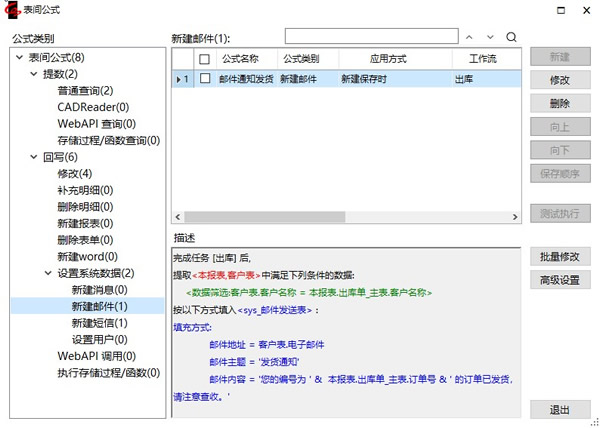
回写(新建邮件)公式还可实现将表单(Excel文件)、表单中部分字段、表单中图片和附件字段做为邮件附件进行发送。
例如:当订单审核通过时,将通过的订单以邮件附件形式发送给客户。通知客户可准备送货。需进行如下设置:
- 在订单模板的【填报设置】中,勾选【保存时,同时保存一份Excel文件】。
- 新建【回写(新建邮件)】表间公式。
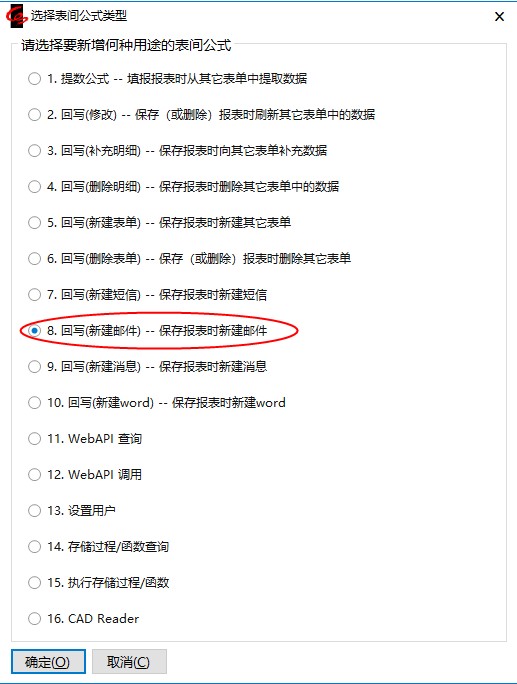
3.输入公式名称后点击【来源数据】因为要向客户发邮件,需要知道客户的邮箱,而客户的邮箱是在“客户表”中,所以要选择数据表为“客户表”。
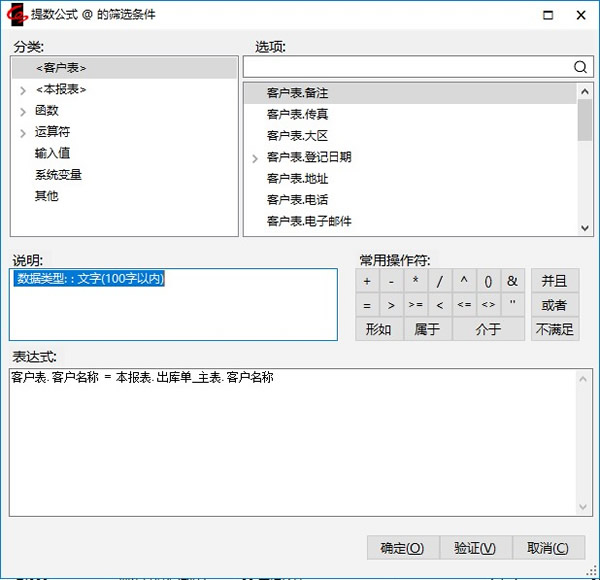
4.点击【筛选条件】,输入筛选条件为“客户表.客户名称=本报表.出库单_主表.客户名称”,如图:
5.点击【填充数据项】按钮。
6.弹出回写数据项窗口,双击回写字段对应的提取数据字段可分别构造“收件人地址”,“主题”,“正文”。
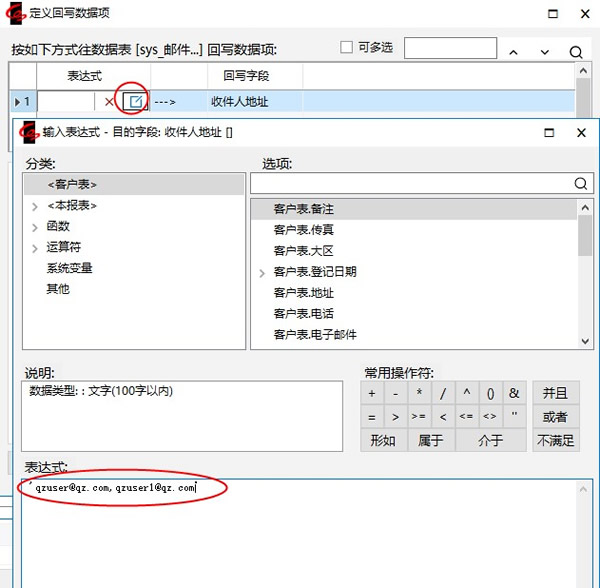
若回写字段内容是依表单字段内容决定,则选取对应字段作为回写字段表达式。如:点击“收件人地址”左侧表达式栏的编辑图标,输入表达式为“客户表.电子邮件”。
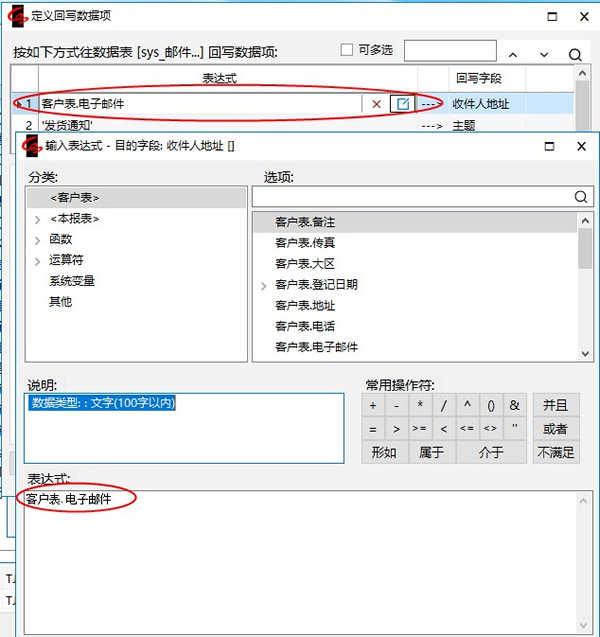
若回写内容固定不变则可手动输入,如下图:邮件地址(有多个地址需通过逗号进行分隔)。
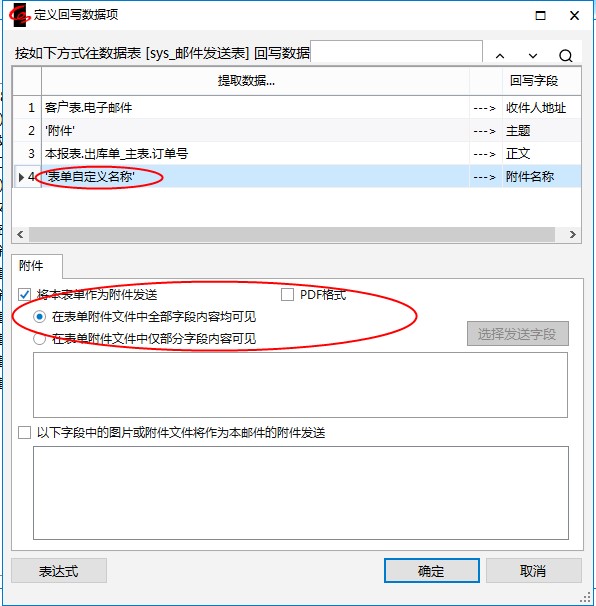
7.因为要将填报的订单及订单中的附件图片字段都做为邮件附件进行发送,所以如下图所示,需勾选【将本表单作为附件发送】默认选中【在表单附件文件中全部字段内容均可见】,此时会增加“附件名称”这个回写字段,同样可通过点击对应的编辑图标来定义表达式命名附件名称。
说明:
1)若表单中某些字段数据不希望收件人查看,则可选则【发送部分字段】并选择部分字段。
2)表单模板中包含图片或附件数据类型时,可将图片或附件做为邮件的附件进行发送。
3)表单作为附件可以是excel格式文件也可以是pdf格式文件。
4) 在表单里退回时,支持发送本表单为附件,工作台执行退回时暂不支持。
8.满足条件执行表单公式后,接收人收到的邮件中有填报的表单作为附件。
注意几点:
- 若为附件发送的表单中含有附件超链接,收到的excel文件中附件的超链接失效。
- 设置完成后,取消勾选‘模板属性-填报设置’中的【保存时,同时将excel文件副本保存到服务器】。依然可以生成邮件,但表单不再作为附件。
- 若邮件已经生成但未发送(为待发送)时删除该表单。邮件正常发送但表单不再作为附件。
- 若该表单由新建表单公式生成。则生成的邮件中表单不再作为附件。
- 发送附件的excel文件类型应与模板保存时【兼容excel2003及以下版本】的设置一致。(勾选【兼容excel2003及以下版本】则生成的附件类型为.xls; 不勾选时依选择的文件类型生成附件文件对应的类型)。